
応用的な機能
シーンを統合する
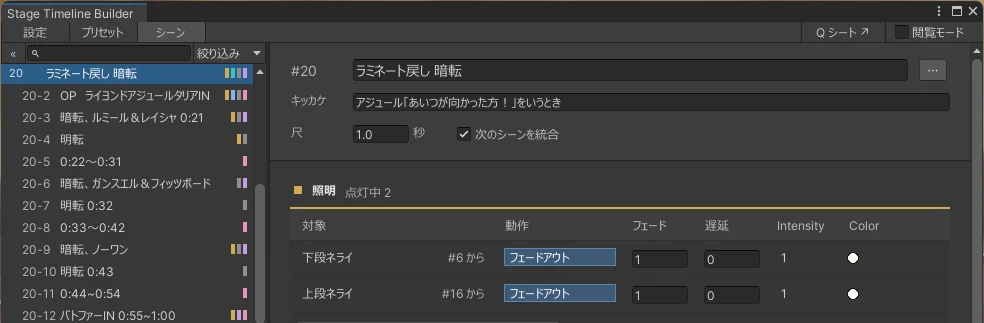
「次のシーンを統合」 をオンにすると、シーン終了時に一時停止せずに次のシーンが開始されます。
実質的に次のシーンと合わせて1つのシーンとして扱われるため、次のシーンは一覧で「2-2」のように表示されます。
1シーン内で演出の開始・終了どちらも行いたい場合や、1つのキッカケで長めの演出を行いたい場合などに使用してください。
シーンの長さを指定する
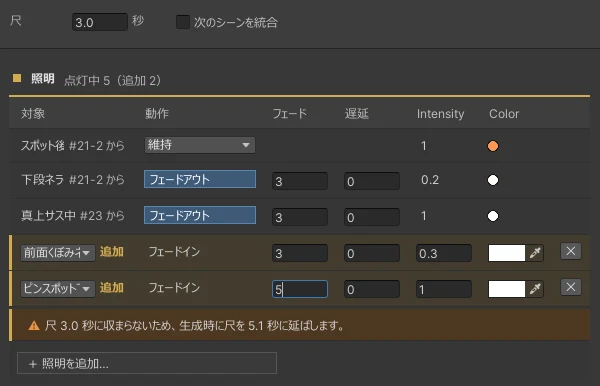
「尺」 を入力して、シーンの秒数を指定することができます。
例えば、シーンを統合する際に統合後の各演出のタイミングを調整するために、尺の指定が必要になることがあります。
注意
「遅延 + フェード」の秒数が尺を超えた場合、自動でシーン尺が延長されます。 尺を超える項目の下に警告が出ますので、個別に調整してください。
幕・場で区切る
シーン一覧には、「幕」 や 「場」 の区切りを入れることができます。
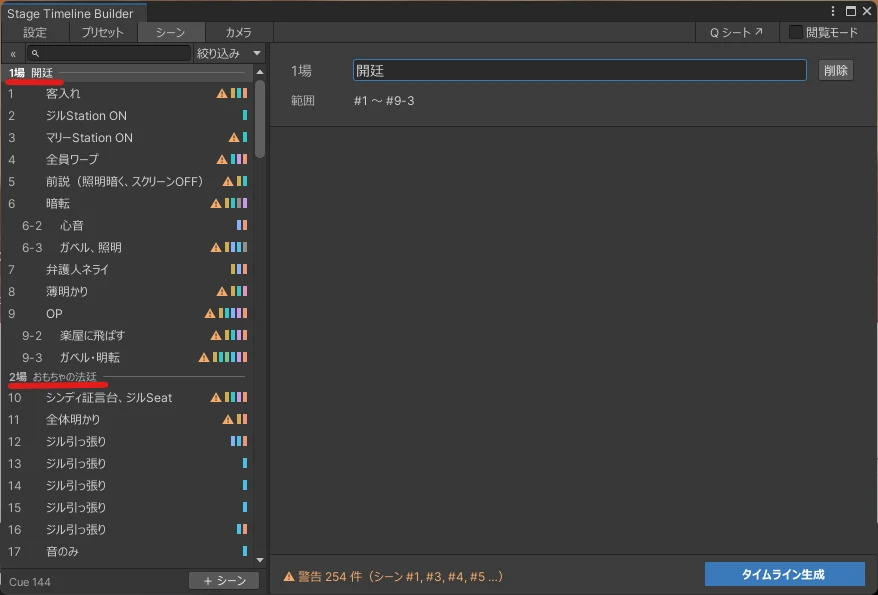
生成されるタイムラインに影響はありませんが、幕・場の区切りは Qシート/遷移表(後述) に反映されます。
区切りを入れるには、シーンを右クリックし、「この上に場の区切りを入れる」または「この上に幕の区切りを入れる」を選びます。
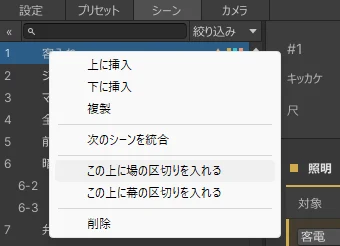
区切りの行をクリックすると、右側で名前を入力できます。 区切りの行はドラッグで動かすこともできます。
番号は自動で振られます。幕は全体の通し番号、場は幕が変わるたびに1から振り直されます。
Qシート/遷移表モード
ウィンドウ右上の [Q シート ↗] を押すと、別ウィンドウで Qシート/遷移表 が開きます。 ツールバー左上のタブで、表示を切り替えられます。
- Qシート:1行に1つのキュー(キッカケ)を並べ、キューごとの演出を確認できます。
- 遷移表:各演出の状態が、シーンごとにどう移り変わるかを可視化した表です。
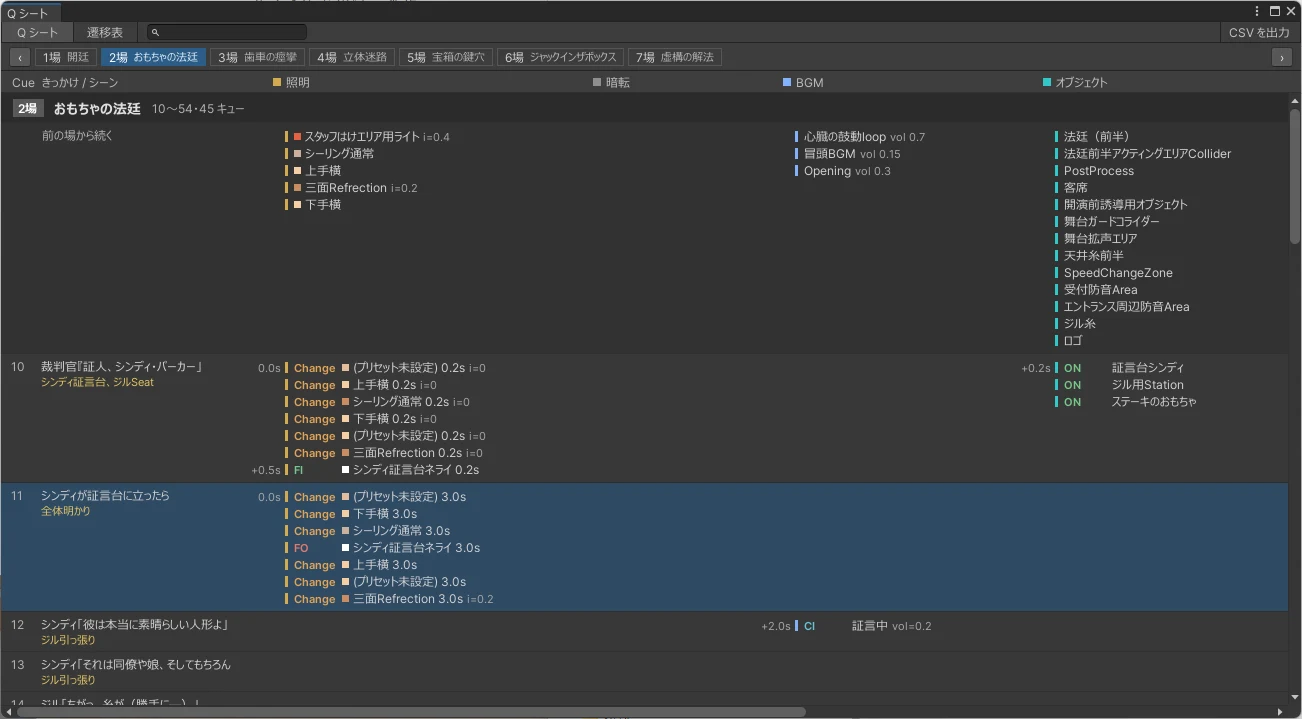
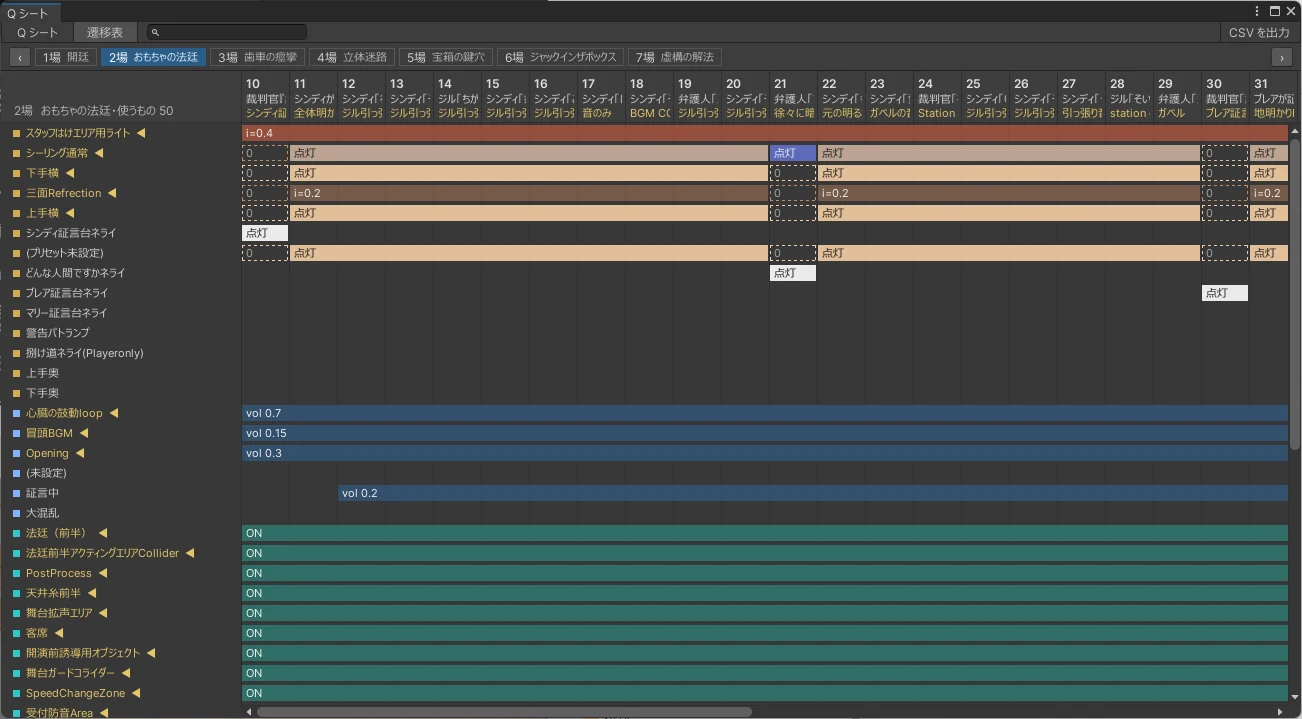
幕・場の区切りを入れている場合は、区切りごとにページが分かれます。 行をクリックすると、タイムラインビルダーでそのシーンが選ばれます。
また、右上にある [CSV を出力] を押すと、Qシートの内容をExcel・スプレッドシートで開ける形式でエクスポートすることができます。
バックアップから戻す
Configの内容は、タイムライン生成時などに自動でバックアップされます。
設定 タブの「バックアップ」で戻したいバックアップを選び、[このバックアップに戻す…] を押すと、その時点の内容に戻すことができます。 任意のタイミングで保存したい場合は、[いまの内容をバックアップ] を押してください。
ヒント
バックアップは種類ごとに新しく20件まで残り、それより古いものは自動で削除されます。
外れた参照を割り当て直す
ワールドのオブジェクトを置き直したときなどに、プリセットや演出に指定したオブジェクトが外れる(NoneやMissingになる)ことがあります。
設定 タブの「参照の再割り当て」で [候補をスキャン] を押すと、名前や階層から割り当て先の候補を探します。 候補を確認して [候補をまとめて割り当てる] を押すと、まとめて割り当て直すことができます。
ツールに関するご質問は、『ましろ小劇場』のDiscordサーバーでも受け付けております。どうぞお気軽にご参加ください!