演出を追加する
演出の追加方法
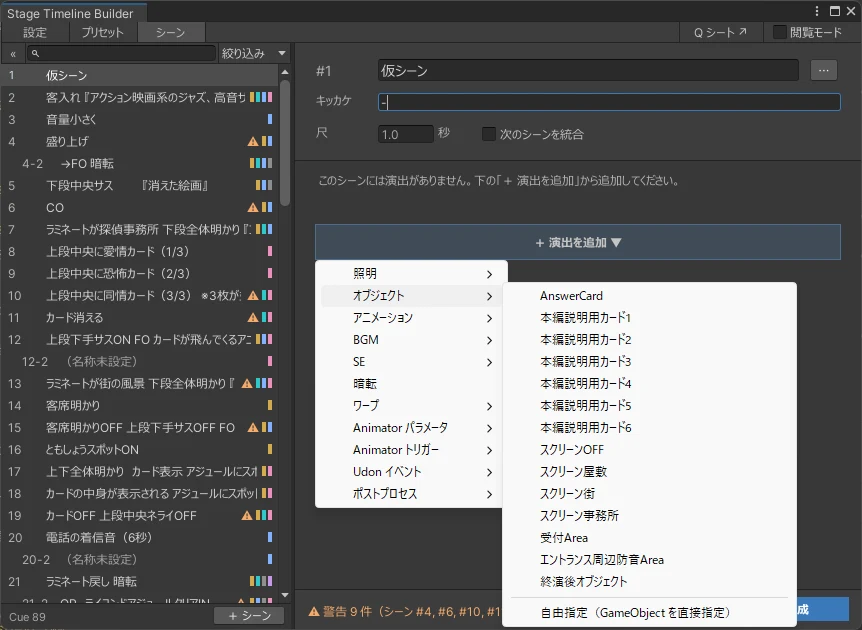
一番下の [+ 演出を追加] を押すと、演出の種類とプリセットが選択できます。 プリセット未登録の項目を追加したい場合は、一番下の「自由指定」を選択してください。
シーンに追加済みの種類の場合、表の下にある [+ 〇〇を追加] から追加してください。
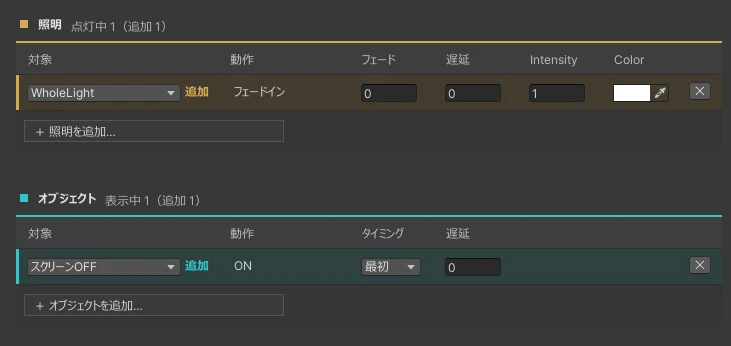
追加する際は、種類毎に設定可能な項目に加え、以下を指定することができます。
- フェード:指定した秒数をかけてスムーズに開始します。
- 遅延:シーンが開始してから指定秒数後に開始します。
- タイミング:シーンの「最初」と「最後」のどちらに開始するかを指定します。「最後」の場合、フェードと遅延は指定できません。
演出の変更・終了方法
演出を入れるときは、「開始するシーン」と「終了するシーン」の両方を考える必要があります。
追加した演出は、SE、Animator トリガーなど単発のものを除き、次のシーンに引き継がれます。
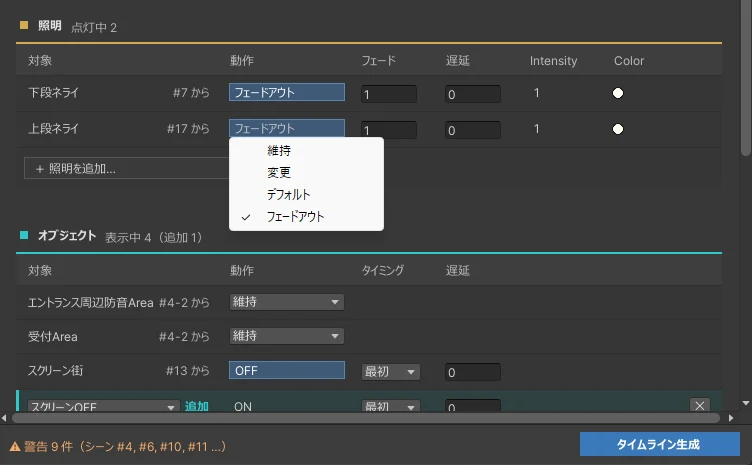
引き継がれた演出は 「動作」 を指定することができます。 デフォルトの「維持」の場合、変更せずに次のシーンに引き継がれます。
指定可能な動作は演出の種類により異なります。
- OFF/終了:瞬時に終了します。
- フェードアウト/解除:指定した秒数をかけてスムーズに終了します。
- デフォルト:プリセットに設定された値に戻します。
- 変更:演出を維持したまま、指定した秒数をかけて値を変更します。
追加時と同様、フェードと遅延を指定することができます。
ヒント
開始したシーン内で演出を終了したい場合、シーンの統合 機能を使用してください。
種類ごとの固有項目
BGM
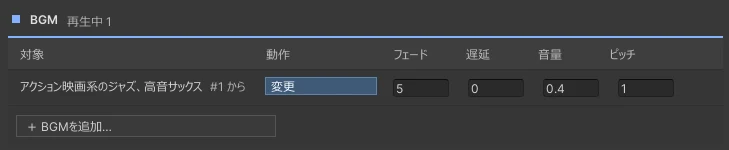
動作を「変更」にした時に「ピッチ」を指定できます。 フェードで指定した秒数をかけて、BGMのピッチが変動します。
SE・Animator トリガー
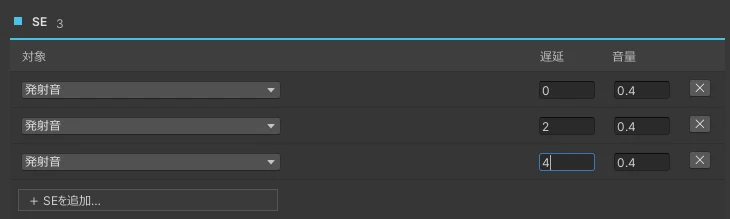
これらの演出は、同じ対象をシーン内に複数指定することができます。
ヒント
SEの場合、直前の再生を中断してからもう一度再生されるため、音源の長さに応じて十分な「遅延」を指定してください。
並行して同じSEを鳴らしたい場合は、複数のAudioSourceを設置し、別のプリセットとして登録してください。
アニメーション
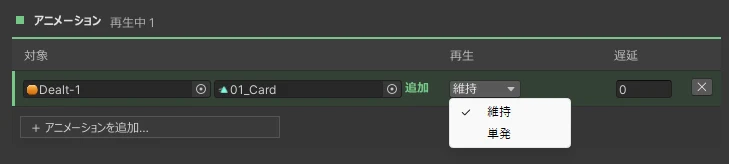
追加時に 「維持」 と 「単発」 を選択することができます。 単発を指定した場合、シーン内で再生を終了し、次のシーンには引き継がれません。
特殊な演出
暗転とワープについては、暗転とワープ を参照してください。
ツールに関するご質問は、『ましろ小劇場』のDiscordサーバーでも受け付けております。どうぞお気軽にご参加ください!