
マニュアルの目次
keyboard_arrow_down
本番で操作する
概要
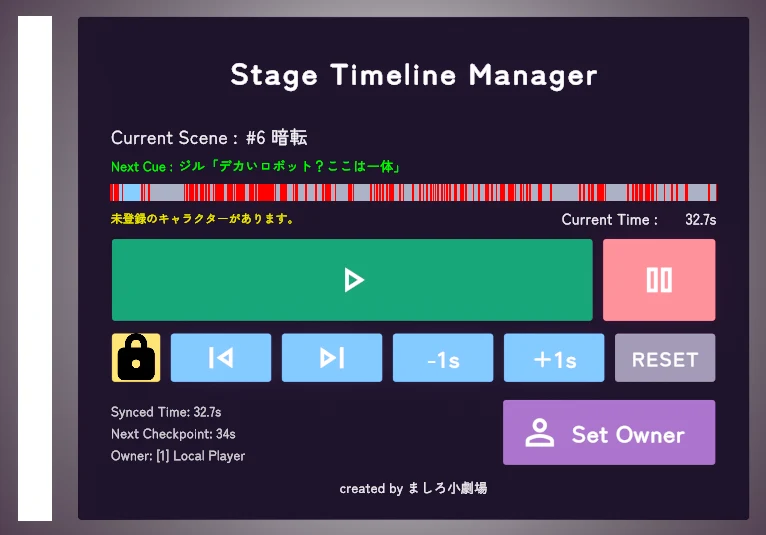
StageTimelineManager(タイムラインマネージャー) は、タイムラインビルダーで作ったタイムラインをVRChat上で動かすためのギミックです。
操作パネルから、タイムラインを再生・一時停止したり、シーンを前後に移動したりすることができます。
パネルには、現在のシーン名と、次のシーンへ進むキッカケが表示されます。 オペレーターは、これを見ながら操作を行います。
本番の準備
オペレーターを決める
タイムラインを操作できるのは、「オーナー」になっている1人だけです。 それ以外のプレイヤーはボタンを押せないようになっています。
操作を担当する方は、[Set Owner] を押してオーナーになってください。
役者を登録する
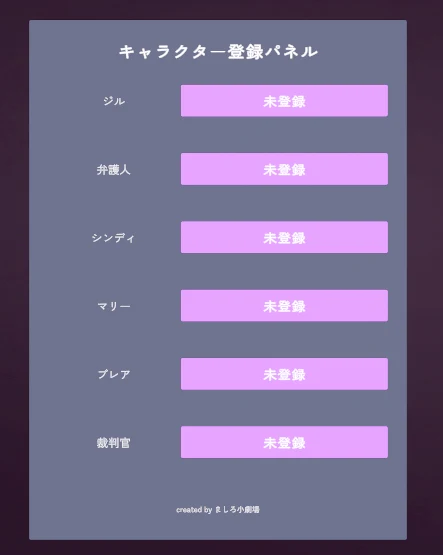
ワープを使用する公演の場合、役者が自分の役を登録しておく必要があります。
キャラクター登録パネルで役のボタンを押すと、その役に自分の名前が登録されます。 もう一度押すと取り消すことができます。
登録されている状態でシーンがワープのタイミングまで進むと、自動でワープ先に移動します。
1人が登録できる役は1つだけです。 別の役のボタンを押すと、前の登録は自動で取り消されます。
タイムラインを操作する
タイムラインはシーンの終わりで自動的に停止します。 本番では、キッカケに合わせて [Play] を押し、次のシーンに進んでください。
| ボタン | できること |
|---|---|
| [Play] | タイムラインを再生します。シーンの終わりまで進むと、自動で停止します。 |
| [Pause] | タイムラインを一時停止します。 |
| [Next] | 次のシーンの頭へ移動します。移動したあとは停止した状態になります。 |
| [Back] | 現在のシーンの頭へ戻ります。シーンの頭で押すと、1つ前のシーンの頭へ戻ります。 |
| [+1s] / [-1s] | 再生位置を1秒ずつ進めたり、戻したりします。 |
| [Reset] | 最初から再生し直します。 |
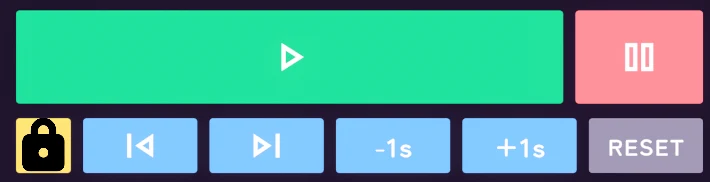
🔒️のボタンを押すと、本番で使用しない機能(Next・Back・+1s / -1s・Reset)が押せなくなります。本番では、事故防止のためオンにしておくことをおすすめします。
うまく動かないときは、困ったときは を参照してください。
サポート
ツールに関するご質問は、『ましろ小劇場』のDiscordサーバーでも受け付けております。どうぞお気軽にご参加ください!