マニュアルの目次
keyboard_arrow_down
プリセットを登録する
プリセットとは
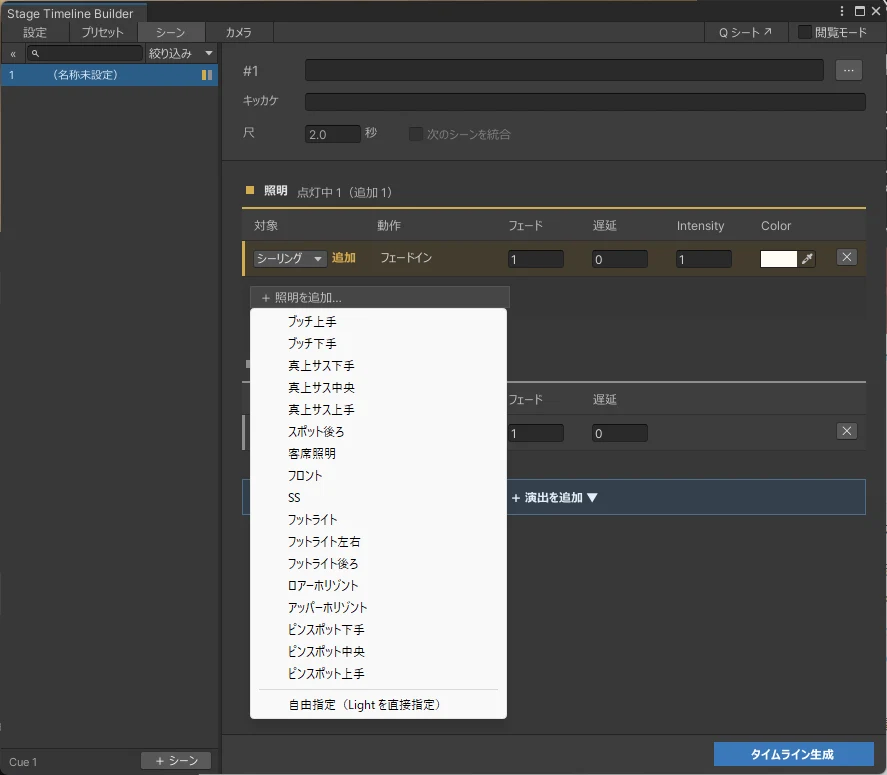
照明や音響、オブジェクト等を事前に「プリセット」として登録することができます。 登録したプリセットは、シーン編集時にリストから選択することができます。
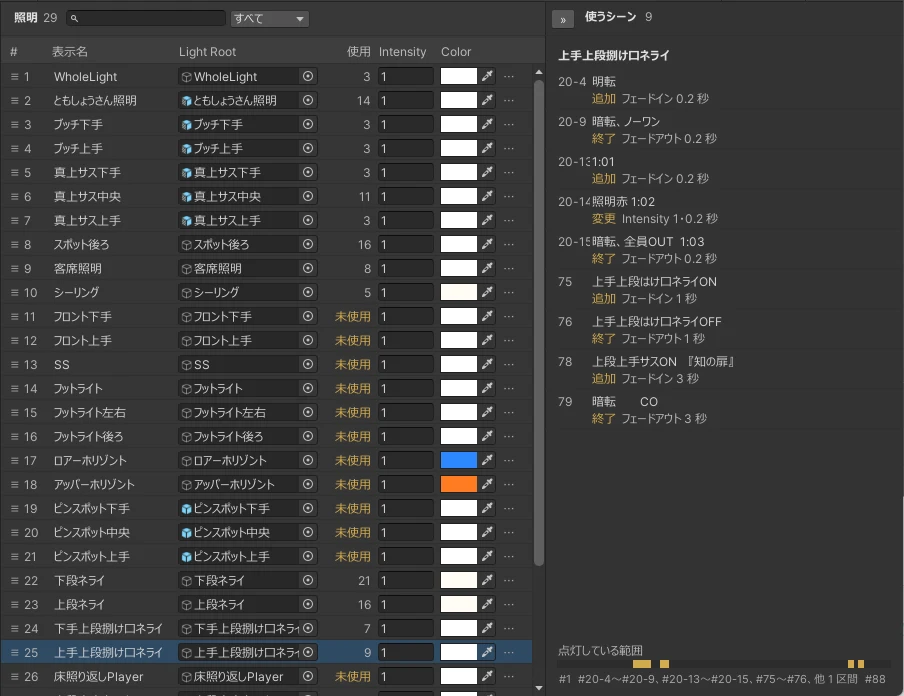
プリセット画面の右側からは、そのプリセットが使われているシーンの数を確認できます。 シーンを押すと、シーンタブのそのシーンへ移動します。
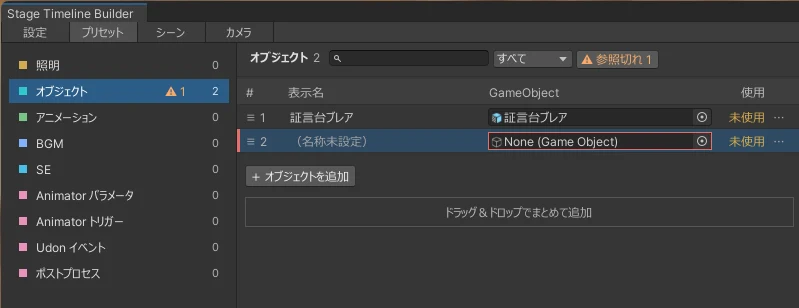
プリセットに指定するオブジェクトは後から差し替えが可能です。 プリセットを直すと、そのプリセットを使っているすべてのシーンに反映されます。
登録できるもの
| 種類 | 登録するもの |
|---|---|
| 照明 | デフォルトの明るさ・色 |
| オブジェクト | 表示・非表示を切り替える対象 |
| アニメーション | 再生するアニメーション |
| BGM | 対象のAudioSource、デフォルトの音量 |
| SE | 対象のAudioSource、デフォルトの音量 |
| Animator パラメータ ※ | 対象のAnimator、Intパラメータ名、値の選択肢 |
| Animator トリガー ※ | 対象のAnimator、送れるTriggerの一覧 |
| Udon イベント ※ | 対象のUdonSharpBehaviour、呼べる関数の一覧 |
| ポストプロセス ※ | 対象のPost-process Volume |
※ 設定タブの「高度な機能」でオンにしたときだけ表示されます。
それぞれの詳細は プリセットの種類 を参照してください。
基本の登録方法
プリセット タブを開き、左の一覧から種類を選びます。
[+ 〇〇を追加] ボタンを押すと行が増えるので、対象のオブジェクトを入れてください。 Hierarchyで複数選択して表の下の欄にドラッグすると、複数のオブジェクトをまとめて登録することもできます。
デフォルトでは、オブジェクトの名前がそのまま使われます。 名前を変えたいときは表示名をダブルクリックして編集してください。
サポート
ツールに関するご質問は、『ましろ小劇場』のDiscordサーバーでも受け付けております。どうぞお気軽にご参加ください!