タイムラインを生成する
生成方法
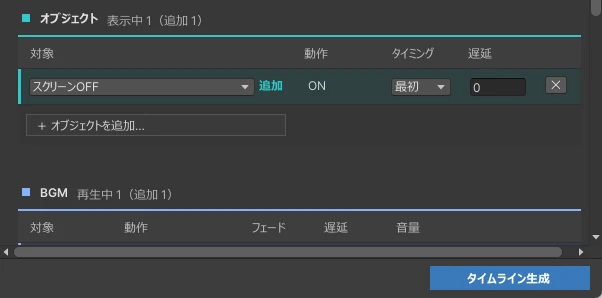
シーンの作成が終わったら、シーンタブの右下にある [タイムライン生成] を押します。 Timelineが作成され、タイムラインマネージャーに自動でセットされます。
生成後の変更は、もう一度ボタンを押して生成するまで反映されません。
動作を確認する
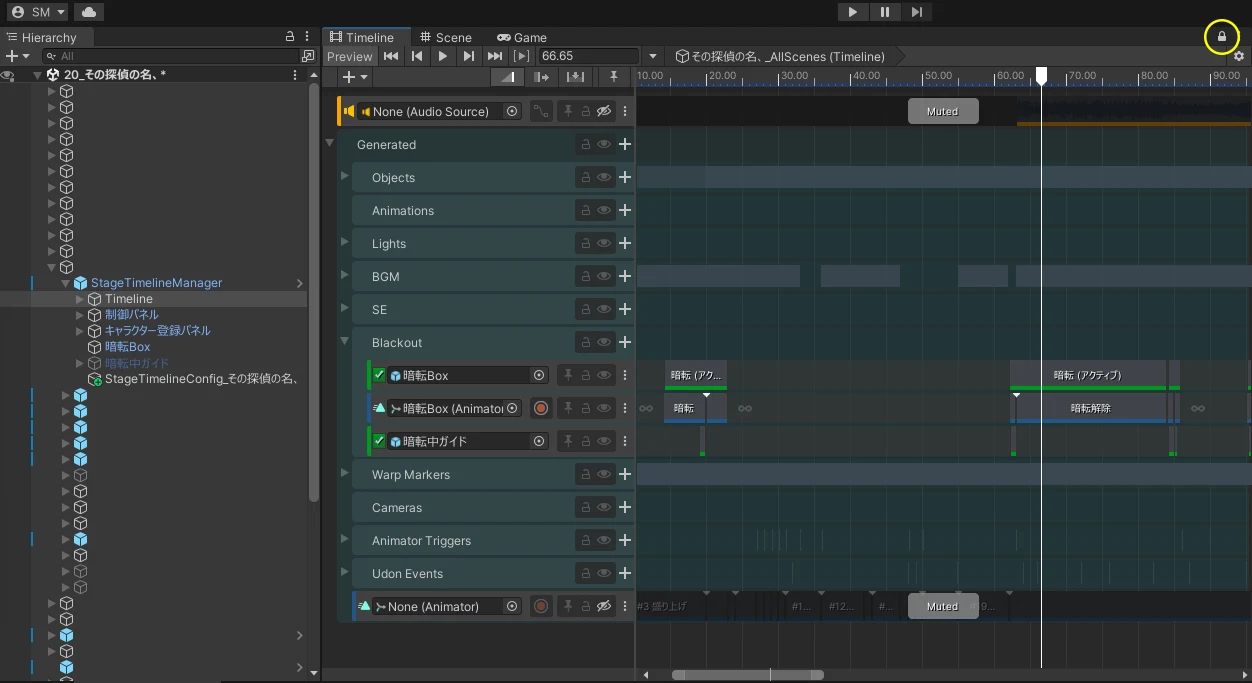
Hierarchyでタイムラインのオブジェクトを選択し、その状態でUnityの 「Timeline」 ウィンドウを開くと、作成されたタイムラインを確認できます。
白い再生ヘッドを動かすと、Sceneビューで演出の変化を確認することができます。 他のオブジェクトを選択するとTimelineビューが解除されるため、右上の鍵アイコンを押してロックすることをおすすめします。
なお、アニメーションやUdonギミックなど一部の演出はPlayモードでしか動作しないため、Playモードに入り操作パネルを直接操作して確認してください。
ヒント
タイムラインビルダーが生成した部分は「Generated」グループ内に入っています。
「Generated」グループ外のトラックは再生成後も維持されるため、タイムラインビルダーで表現できない演出を入れたい場合、手動で編集することも可能です。 ただし「Generated」グループ内に入れた編集は、再生成時に上書きされます。
生成できないときは
注意
[タイムライン生成] が押せないときは、以下の点を確認してください。
- シーンが1つ以上あるか
- ウィンドウ右上の 閲覧モード がオフになっているか
生成できても一部の演出が動かない場合は、UnityのConsoleを確認してください。 出力できなかった演出があると黄色い警告が表示されます。
作成されたファイルを消してしまっても、演出の内容はConfigに保存されています。 もう一度 [タイムライン生成] を押せば作り直すことができます。
次のステップ
生成したタイムラインは、VRChat上で タイムラインマネージャー から操作します。
ツールに関するご質問は、『ましろ小劇場』のDiscordサーバーでも受け付けております。どうぞお気軽にご参加ください!